Du premier agenda au tableau familial
Ce guide montre la véritable interface Liitu. Suivez les étapes dans l'ordre ou accédez directement au réglage que vous souhaitez modifier.
Ces captures proviennent de la véritable application Liitu. Les données personnelles des agendas, événements et tableaux ont été définitivement masquées dans les fichiers image.
1. Commencez par le Tableau de bord
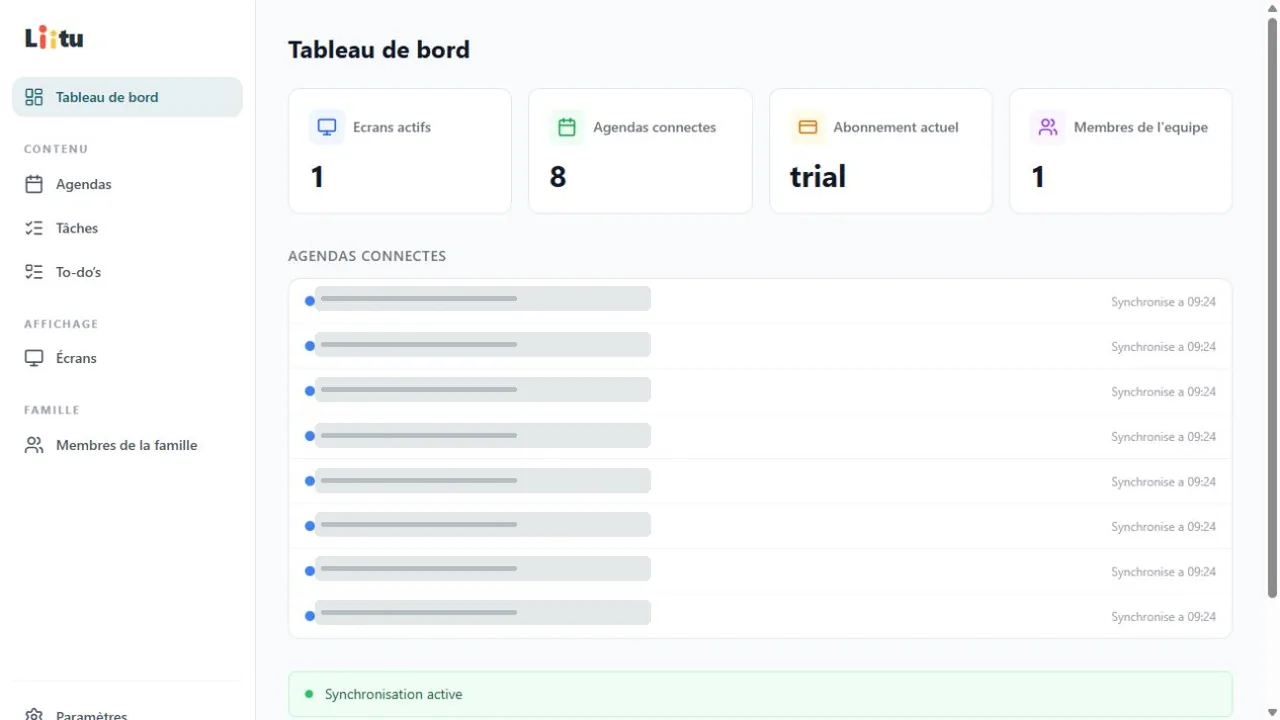
Le Tableau de bord indique immédiatement si vos écrans et agendas sont connectés. Utilisez-le comme contrôle rapide avant de modifier une disposition.
- Contrôlez le nombre d'écrans actifs et d'agendas connectés.
- Vérifiez l'heure de la dernière synchronisation de chaque agenda.
- Ouvrez Agendas, Tâches, To-do's ou Écrans dans le menu de gauche.
Si un agenda indique « Jamais synchronisé », ouvrez Agendas et contrôlez d'abord la connexion au fournisseur.
2. Connectez et regroupez vos agendas
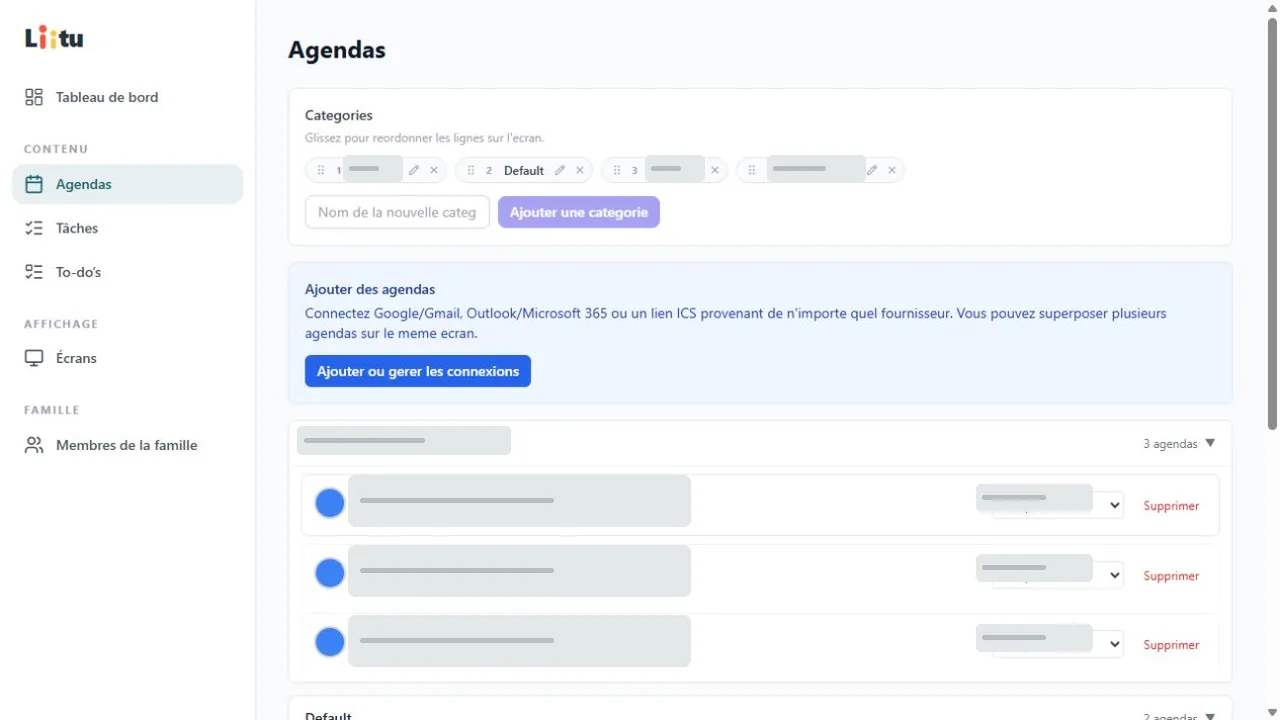
Liitu réunit plusieurs agendas Google, Outlook/Microsoft 365 et ICS. Les catégories déterminent quels agendas apparaissent ensemble sur un écran.
- Ouvrez Agendas et choisissez « Ajouter ou gérer les connexions ».
- Connectez votre fournisseur et sélectionnez les agendas que Liitu peut lire.
- Créez des catégories claires, par exemple Famille, École ou Sport.
- Attribuez chaque agenda à une catégorie, puis glissez les catégories dans le bon ordre.
Liitu lit uniquement les événements. Modifiez-les dans Google, Outlook/Microsoft 365 ou l'application d'agenda d'origine.
3. Connectez une TV, une tablette ou un navigateur
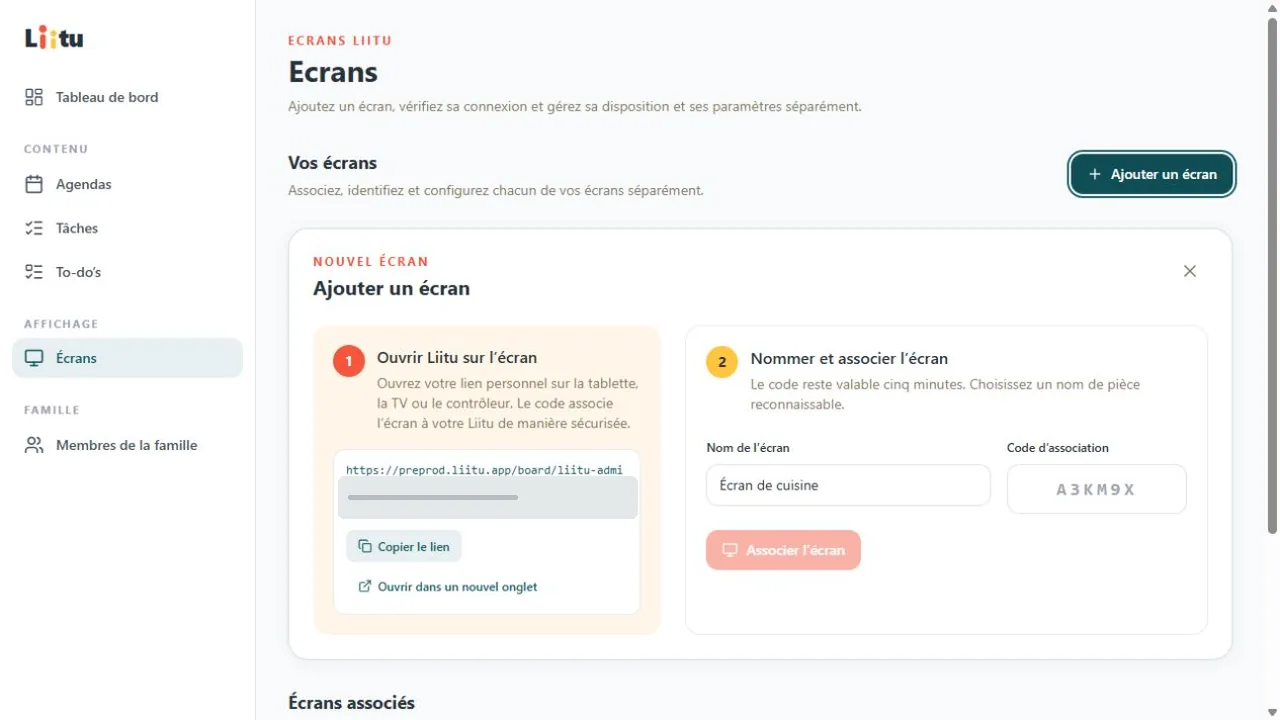
Chaque écran reçoit sa propre association sécurisée. Aucun compte d'agenda ne doit être connecté sur l'écran lui-même.
- Ouvrez Écrans et choisissez « Ajouter un écran ».
- Ouvrez votre lien personnel sur l'appareil utilisé comme tableau familial.
- Saisissez le code temporaire de six caractères, ou scannez le code QR affiché avec votre téléphone.
- Donnez un nom clair à l'écran, comme Cuisine ou Entrée.
Le code d'association expire après cinq minutes. Votre lien personnel ne change pas et appartient uniquement à votre Liitu.
4. Créez le tableau adapté à la pièce
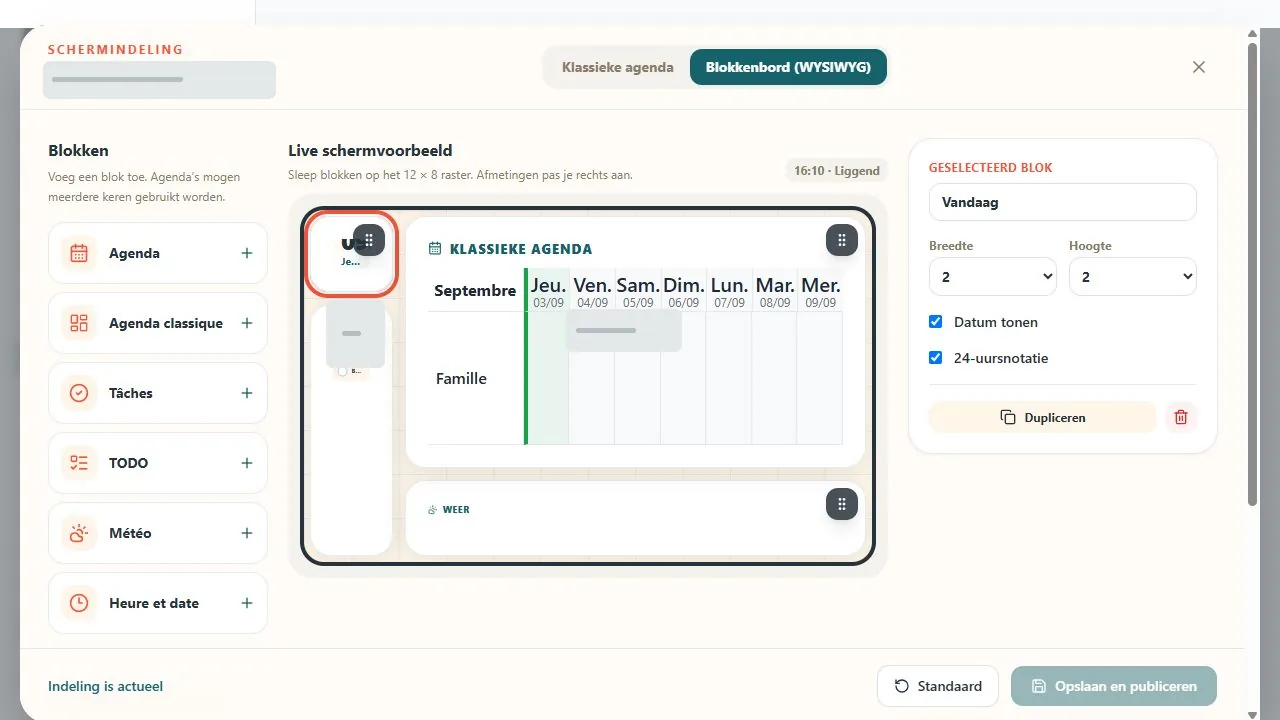
Ouvrez « Disposition et paramètres » pour un écran associé. Choisissez un calendrier hebdomadaire classique ou composez un tableau en blocs sur la grille 12 × 8.
- Ajoutez des blocs pour l'agenda, l'agenda classique, les tâches, les to-do's, la météo et l'horloge.
- Glissez un bloc au bon endroit et modifiez sa largeur et sa hauteur.
- Choisissez la taille du texte, le format, l'orientation, le thème et la vue d'agenda par écran.
- Sélectionnez « Enregistrer et publier » pour mettre à jour cet écran uniquement.
Le contenu s'adapte aux petits blocs. Agrandissez les blocs agenda et météo pour afficher davantage de détails.
5. Utilisez des tâches récurrentes et des to-do's uniques
Les tâches sont des routines qui reviennent certains jours. Les to-do's forment une liste simple pour ce que vous ne voulez oublier qu'une fois.
- Créez une routine dans Tâches, choisissez les jours et attribuez-la à un membre ou à toute la famille.
- Ajoutez une checklist lorsqu'une tâche comprend plusieurs actions.
- Utilisez les To-do's pour les achats ou rappels uniques, sans répétition.
- Ajoutez les Tâches et les To-do's comme blocs distincts sur le tableau d'un écran.
Les membres de la famille peuvent terminer une tâche ou une to-do directement sur le tableau familial.
Si quelque chose ne fonctionne pas tout de suite
Les contrôles les plus fréquents prennent moins d'une minute.
Pourquoi un agenda indique-t-il « Jamais synchronisé » ?+
Ouvrez Agendas, puis Connexions. Vérifiez si la connexion Google, Microsoft ou ICS concernée est toujours active. Reconnectez le compte si le fournisseur a retiré son autorisation.
Pourquoi mon écran est-il hors ligne alors que la page est ouverte ?+
Contrôlez la connexion internet et vérifiez que le lien personnel est toujours ouvert. Rechargez une fois la page du tableau. L'état repasse automatiquement à En ligne dès que le contact est rétabli.
Pourquoi ma nouvelle disposition n'apparaît-elle pas ?+
Vérifiez que vous avez sélectionné Enregistrer et publier. Le tableau se rafraîchit seul. Lors d'une mise à jour ou d'une courte coupure réseau, Liitu conserve le dernier contenu et réessaie automatiquement.
Chaque écran peut-il avoir une disposition différente ?+
Oui. Le mode, les blocs, les catégories, la taille du texte, le format, l'orientation et le thème sont enregistrés par écran.