Van eerste agenda tot familiebord
Deze handleiding toont de echte Liitu-interface. Volg de stappen in volgorde of spring meteen naar wat je wilt aanpassen.
De screenshots komen uit de echte Liitu-app. Persoonlijke agenda-, afspraak- en bordgegevens zijn blijvend afgeschermd in de afbeeldingen.
1. Begin op het Dashboard
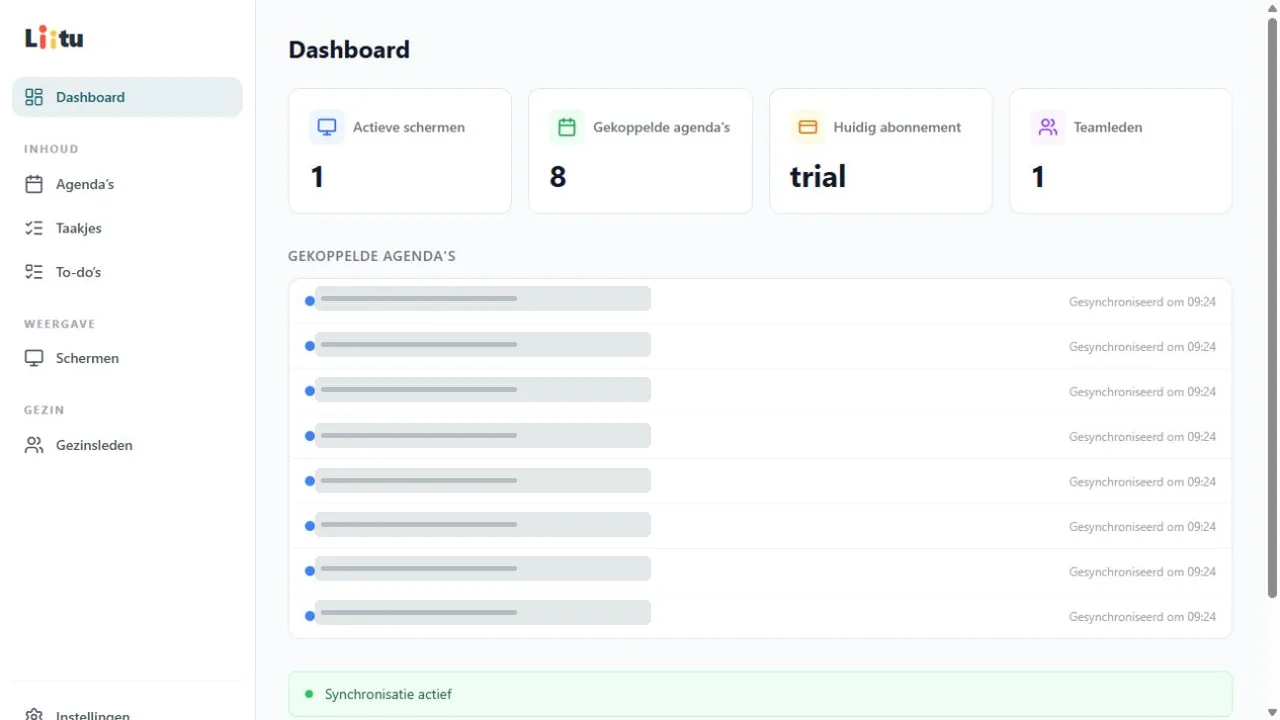
Het Dashboard laat meteen zien of je schermen en agenda's verbonden zijn. Gebruik dit als snelle gezondheidscheck voordat je de indeling aanpast.
- Controleer het aantal actieve schermen en gekoppelde agenda's.
- Bekijk per agenda wanneer de laatste synchronisatie gebeurde.
- Ga via het linkermenu naar Agenda's, Taakjes, To-do's of Schermen.
Zie je ‘Nooit gesynchroniseerd’? Open Agenda's en controleer eerst de verbinding met de agenda-aanbieder.
2. Koppel en groepeer je agenda's
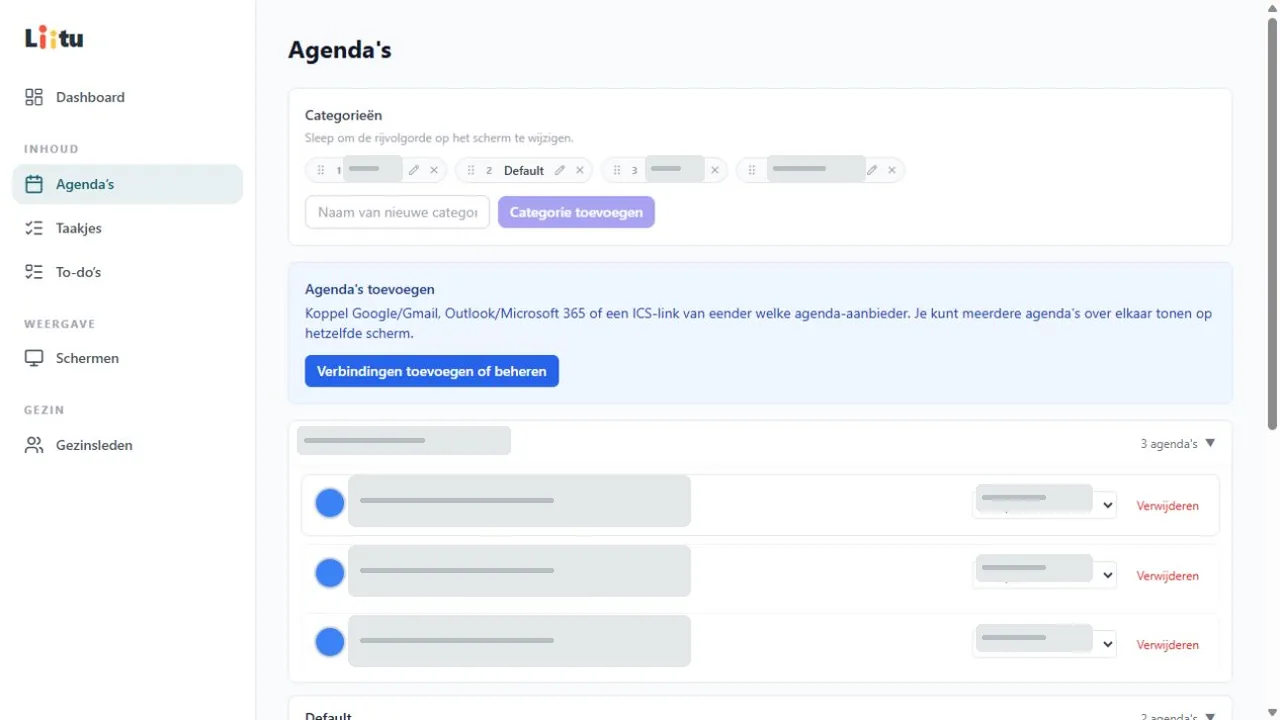
Liitu kan meerdere Google-, Outlook/Microsoft 365- en ICS-agenda's combineren. Categorieën bepalen welke agenda's samen op een scherm verschijnen.
- Open Agenda's en kies ‘Verbindingen toevoegen of beheren’.
- Koppel je aanbieder en selecteer de agenda's die Liitu mag lezen.
- Maak herkenbare categorieën, bijvoorbeeld Gezin, School of Sport.
- Wijs elke agenda toe aan een categorie en sleep de categorieën in de gewenste volgorde.
Liitu leest afspraken alleen uit. Wijzigingen aan afspraken maak je in Google, Outlook/Microsoft 365 of je oorspronkelijke agenda-app.
3. Verbind een tv, tablet of browser
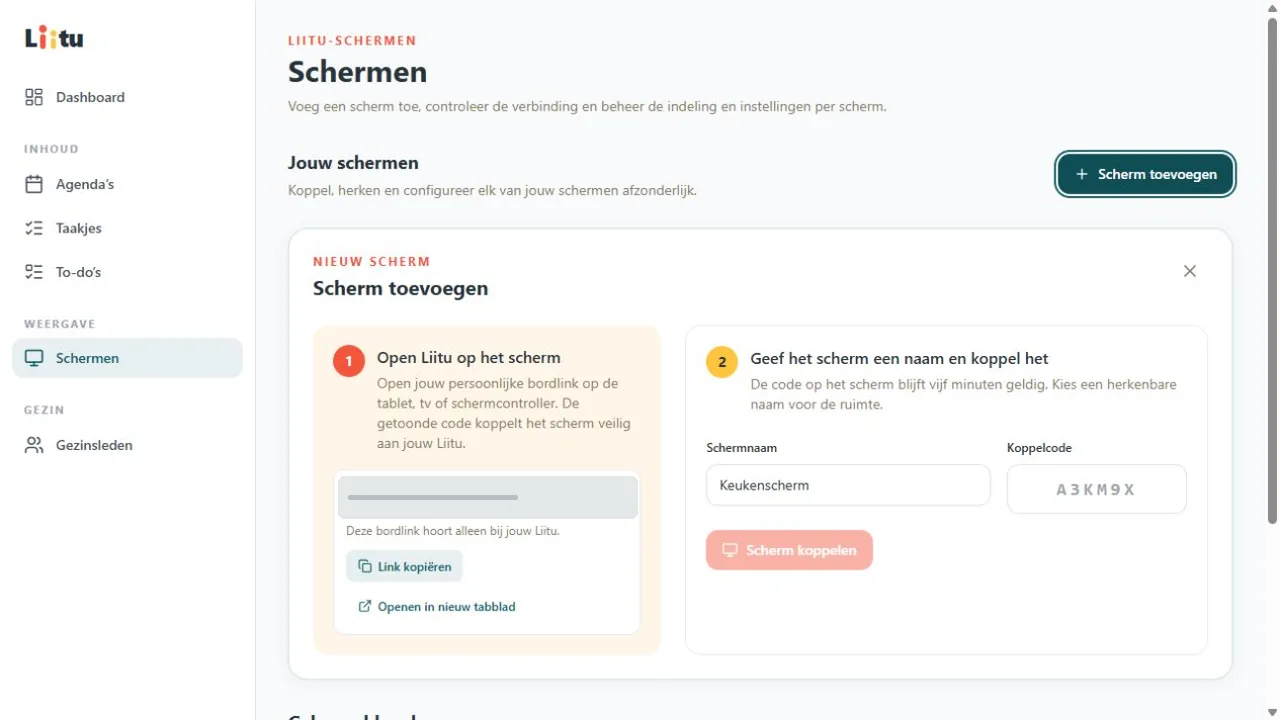
Elk scherm krijgt zijn eigen veilige koppeling. Je hoeft op het scherm zelf niet met je agenda-account aan te melden.
- Open Schermen en kies ‘Scherm toevoegen’.
- Open de persoonlijke bordlink op het toestel dat je als familiebord gebruikt.
- Vul de zes tekens van de tijdelijke koppelcode in, of scan de QR-code op het scherm met je telefoon.
- Geef het scherm een herkenbare naam, zoals Keuken of Hal.
De koppelcode verloopt na vijf minuten. De persoonlijke bordlink blijft dezelfde en hoort alleen bij jouw Liitu.
4. Bouw het bord dat bij die ruimte past
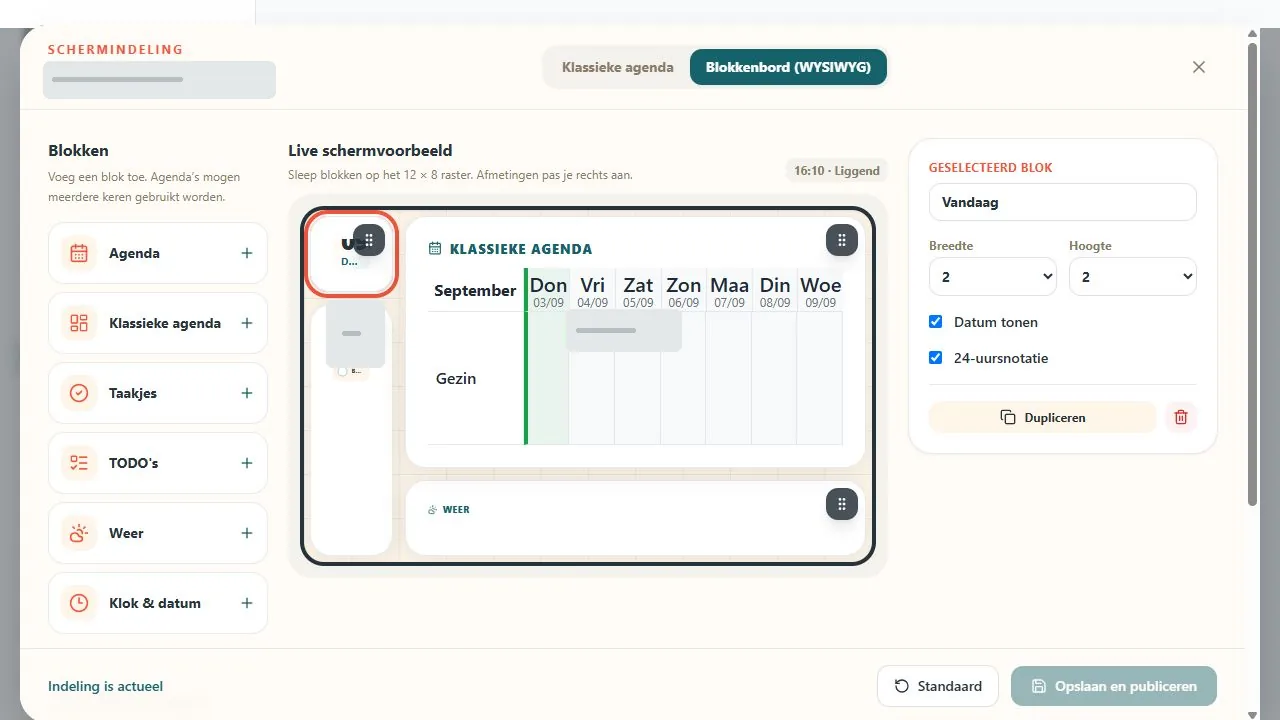
Open bij een gekoppeld scherm ‘Indeling en instellingen’. Kies een klassieke weekagenda of bouw een blokkenbord op het 12 × 8-raster.
- Voeg blokken toe voor agenda, klassieke agenda, taakjes, to-do's, weer en klok.
- Sleep een blok naar de juiste plaats en pas breedte en hoogte aan.
- Kies per scherm tekstgrootte, beeldverhouding, oriëntatie, thema en agendaweergave.
- Klik op ‘Opslaan en publiceren’ om alleen dit scherm bij te werken.
In een klein blok schaalt de inhoud mee. Maak agenda- en weerblokken ruimer als je meer details wilt tonen.
5. Gebruik terugkerende taakjes en losse to-do's
Taakjes zijn bedoeld voor routines die op vaste dagen terugkomen. To-do's zijn een eenvoudige lijst voor iets dat je één keer niet wilt vergeten.
- Maak bij Taakjes een routine, kies de dagen en wijs ze toe aan een gezinslid of aan iedereen.
- Voeg checklistpunten toe wanneer een taak uit meerdere handelingen bestaat.
- Gebruik To-do's voor losse boodschappen of herinneringen zonder herhaling.
- Voeg beide als apart blok toe aan het blokkenbord van een scherm.
Gezinsleden kunnen een taak of to-do rechtstreeks op het familiebord afvinken.
Als iets niet meteen werkt
De meest voorkomende controles kun je zelf in minder dan een minuut doen.
Waarom staat er ‘Nooit gesynchroniseerd’ bij een agenda?+
Open Agenda's en daarna Verbindingen. Controleer of de betreffende Google-, Microsoft- of ICS-verbinding nog actief is. Verbind het account opnieuw wanneer de aanbieder toestemming heeft ingetrokken.
Waarom staat mijn scherm offline terwijl de pagina open is?+
Controleer de internetverbinding en of de persoonlijke bordlink nog openstaat. Herlaad de bordpagina één keer. Zodra het scherm opnieuw contact maakt, verandert de status automatisch naar Online.
Waarom zie ik mijn nieuwste indeling nog niet?+
Controleer of je op Opslaan en publiceren hebt geklikt. Het bord vernieuwt zichzelf. Bij een update of korte netwerkonderbreking toont Liitu de laatst bewaarde inhoud en probeert het automatisch opnieuw.
Kan elk scherm een andere indeling hebben?+
Ja. Modus, blokken, categorieën, tekstgrootte, beeldverhouding, oriëntatie en thema worden per scherm bewaard.